
detaillierte Frage
FAQ für:
E-CAD 6
Erstellt am:
13.01.2026
In E-CAD 6 besteht die Möglichkeit in Ansichten und Schnitten Änderung am 3D-Gebäudemodell vorzunehmen. Zunächst muss eine Ansicht oder ein Schnitt eingezeichnet werden.
E-CAD 6
Erstellt am:
13.01.2026
In E-CAD 6 besteht die Möglichkeit in Ansichten und Schnitten Änderung am 3D-Gebäudemodell vorzunehmen. Zunächst muss eine Ansicht oder ein Schnitt eingezeichnet werden.
Gehen Sie dazu im Konstruktionsmodus im Bereich Sonstiges auf Einfügen und wählen Sie Schnitte/Ansichten erzeugen aus.

Für dieses Beispiel wird eine Ansicht gewählt.
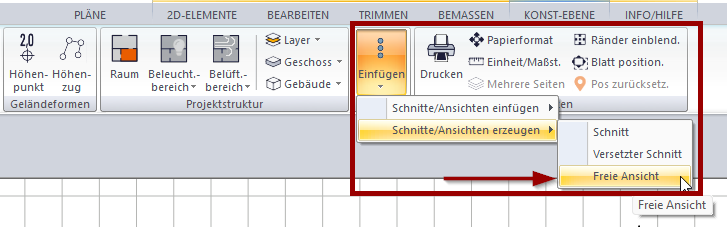
Setzen Sie die Ansicht an der entsprechenden Gebäudeseite (durch Drücken der linken Maustaste) und legen Sie die Blickrichtung fest (bestätigen Sie dies erneut durch Drücken der Linken Maustaste).
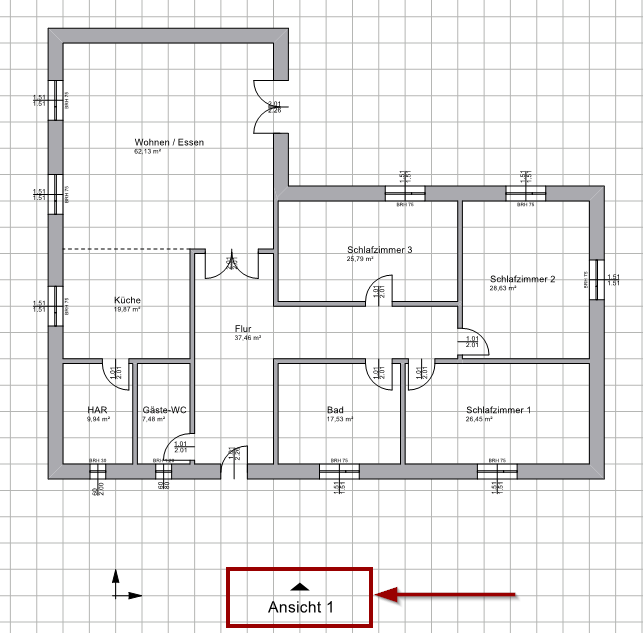
Es öffnet sich automatisch ein Programmfenster. In diesem können Sie verschieden Einstellungen tätigen. Bestätigen Sie diese mit OK. Anschließend öffnet sich automatisch die Ansicht.

Sie können jederzeit zwischen der Ansicht und dem Grundriss wechseln. Gehen Sie dazu entweder auf Konstruktion oder auf Sichten.

Im Programmabschnitt Sichten (bzw. in der Ansicht) kann die Ansicht bearbeitet werden. Betätigen Sie dazu zunächst die Schaltfläche Sicht bearbeiten aus.

Über den Schiebe-Regler Sicht nach vorne muss zunächst eingestellt werden, wie weit die Sicht nach vorne gehen soll.
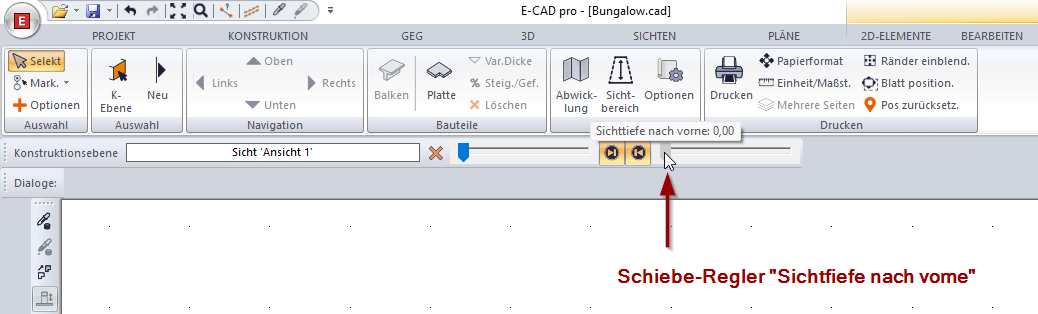
Bei einer Einstellung von 0 wird zunächst nichts angezeigt. Wird der Schiebe-Regler verändert werden nach und nach die einzelnen Elemente der Fassade (und der dahinter liegenden Bauelemente) angezeigt.
Wird in diesem Beispiel der Schiebe-Regler auf 3,47 eingestellt werden nur die Bauelemente (Fenster und Türen) der Süd-Fassade angezeigt.
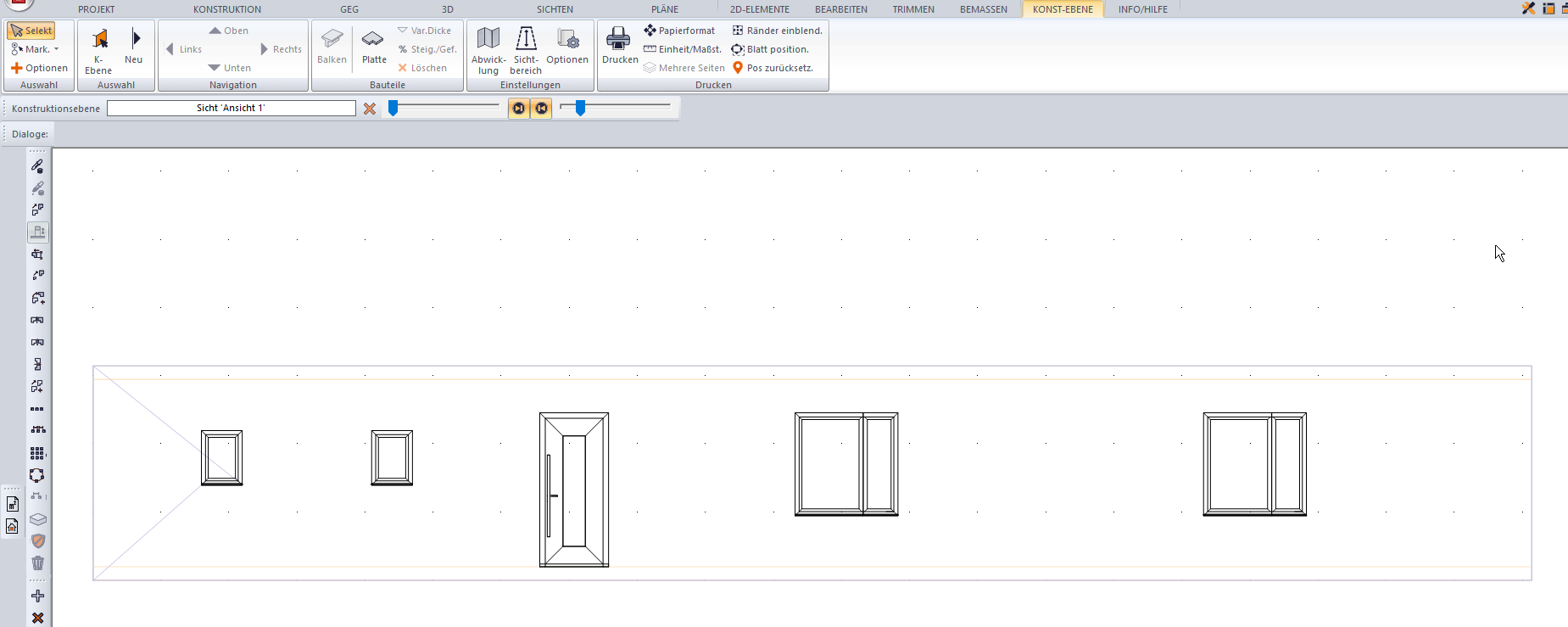
Wird nun in diesem Beispiel der Schiebe-Regler auf 8,24 eingestellt werden die Bauelemente (Fenster und Türen) der Süd-Fassade angezeigt sowie die Innenbauteile (in diesem Fall die Innentüren).
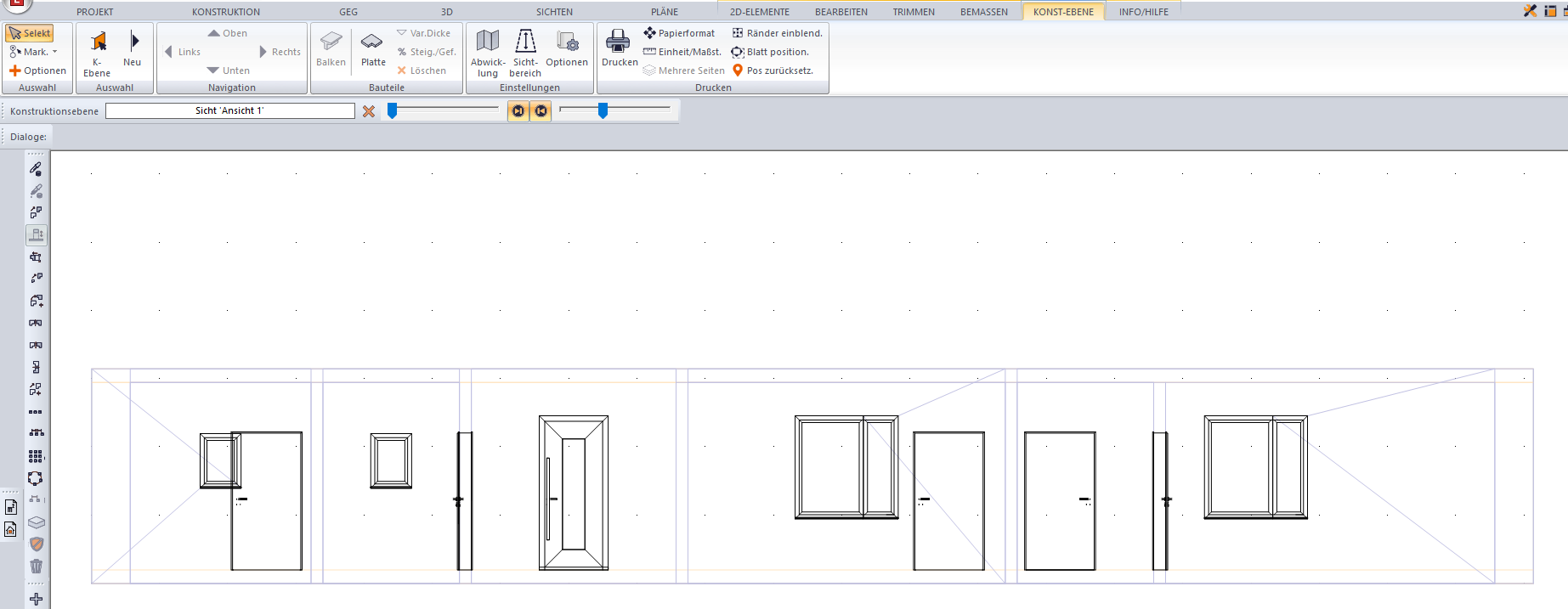
Diese Bauteile können nun im Schnitt bzw. der Ansicht bearbeitet werden. Um z.B. ein Fenster zu ändern, markieren Sie dieses durch Drücken der linken Maustaste.

Anschließend können Sie das Fenster bearbeiten (z.B. kann die Breite und Höhe sowie die Brüstungs- und Sturzhöhe geändert werden, es können U-Werte geändert oder ein anderer Fenstertyp ausgewählt werden, u.v.m.).
Hinweis: Diese Informationen werden von der ZUB Systems GmbH kostenlos bereitstellt. Die Ausführungen stellen insbesondere keine Rechtsberatung dar. Jede Form der Haftung und Gewährleistung für die technische oder sachliche Richtigkeit ist ausgeschlossen.
ZUB | Wilhelm Liese
Für dieses Beispiel wird eine Ansicht gewählt.
Setzen Sie die Ansicht an der entsprechenden Gebäudeseite (durch Drücken der linken Maustaste) und legen Sie die Blickrichtung fest (bestätigen Sie dies erneut durch Drücken der Linken Maustaste).
Es öffnet sich automatisch ein Programmfenster. In diesem können Sie verschieden Einstellungen tätigen. Bestätigen Sie diese mit OK. Anschließend öffnet sich automatisch die Ansicht.
Sie können jederzeit zwischen der Ansicht und dem Grundriss wechseln. Gehen Sie dazu entweder auf Konstruktion oder auf Sichten.
Im Programmabschnitt Sichten (bzw. in der Ansicht) kann die Ansicht bearbeitet werden. Betätigen Sie dazu zunächst die Schaltfläche Sicht bearbeiten aus.
Über den Schiebe-Regler Sicht nach vorne muss zunächst eingestellt werden, wie weit die Sicht nach vorne gehen soll.
Bei einer Einstellung von 0 wird zunächst nichts angezeigt. Wird der Schiebe-Regler verändert werden nach und nach die einzelnen Elemente der Fassade (und der dahinter liegenden Bauelemente) angezeigt.
Wird in diesem Beispiel der Schiebe-Regler auf 3,47 eingestellt werden nur die Bauelemente (Fenster und Türen) der Süd-Fassade angezeigt.
Wird nun in diesem Beispiel der Schiebe-Regler auf 8,24 eingestellt werden die Bauelemente (Fenster und Türen) der Süd-Fassade angezeigt sowie die Innenbauteile (in diesem Fall die Innentüren).
Diese Bauteile können nun im Schnitt bzw. der Ansicht bearbeitet werden. Um z.B. ein Fenster zu ändern, markieren Sie dieses durch Drücken der linken Maustaste.
Anschließend können Sie das Fenster bearbeiten (z.B. kann die Breite und Höhe sowie die Brüstungs- und Sturzhöhe geändert werden, es können U-Werte geändert oder ein anderer Fenstertyp ausgewählt werden, u.v.m.).
Hinweis: Diese Informationen werden von der ZUB Systems GmbH kostenlos bereitstellt. Die Ausführungen stellen insbesondere keine Rechtsberatung dar. Jede Form der Haftung und Gewährleistung für die technische oder sachliche Richtigkeit ist ausgeschlossen.
ZUB | Wilhelm Liese